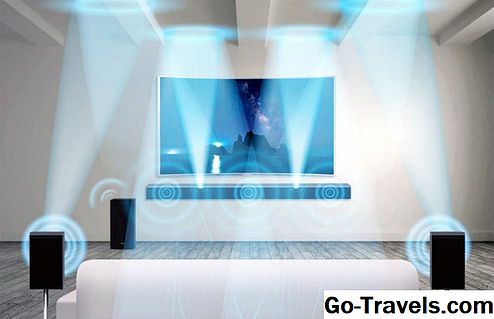
Utilizarea calculatorului dvs. Mac ca HTPC (Home Theatre PC) este destul de ușor, chiar din cutie. Conectați-vă Mac-ul la televizorul dvs. HD și stabiliți-vă pentru a viziona filmele preferate sau emisiunile TV. Există, totuși, o mică încurcătură care uneori îi determină pe oameni să creadă că Mac-ul lor nu poate gestiona filme cu sunet surround 5.1.
Să începem prin rezolvarea corectă a acestei întrebări. Poate Mac-ul să folosească sunet surround în filme și emisiuni TV? Răspunsul este, poate! Mac-ul dvs. poate transmite AC3, formatul de fișier utilizat pentru Dolby Digital, direct la ieșirea audio optică.
Dar nu se oprește acolo, Mac-ul dvs. poate trimite și sunet surround printr-o conexiune HDMI, precum și posibilitatea de a utiliza AirPlay pentru a trimite informații surround către Apple TV.
Conectați un receptor AV care are decodoare de sunet surround (și ce nu recepționează astăzi receptorul AV?) Sau conectați Apple TV la receptorul AV și aveți un sunet surround real pentru a însoți plăcerea video.
Dar, înainte de a începe să faceți popcorn, există câteva setări care trebuie configurate pe Mac, în funcție de ce aplicație veți folosi pentru a reda materialul sursă - iTunes, DVD Player, VLC, AirPlay / Apple TV sau alte opțiuni.
DVD Player sau VLC?
În cazul în care lucrurile devin puțin iffy este cu materialul sursă și software-ul folosit pentru ao reda. Dacă afișați un DVD în Mac și utilizați DVD player-ul Apple sau VLC pentru a viziona DVD-ul, atunci piesa AC3, dacă este prezentă, va fi trimisă automat la ieșirea audio optică a Mac. Ce ar putea fi mai simplu?
Va apărea o problemă dacă doriți să redați DVD-ul cu DVD player-ul Mac și să trimiteți audio și video către Apple TV - Apple nu suportă această configurație specifică. Nu pare să existe un motiv tehnic; pare să fie blocată în software ca o concesie pentru industria cinematografică / DVD, pentru a preveni vizionarea conținutului pe mai multe dispozitive.
În timp ce Apple nu permite combinația DVD Player / AirPlay să funcționeze, media player-ul VLC nu are astfel de probleme și poate fi folosit pentru a reda atât suporturi DVD, cât și orice tip de fișier video pe care l-ați stocat pe Mac.
Configurați VLC
Dacă aveți un fișier video pe Mac care include un canal AC3 și utilizați VLC pentru a vizualiza videoclipul, informațiile AC3 pot fi trimise la ieșirea audio optică Mac sau la AirPlay, dar nu vor fi trimise automat. Va trebui să configurați VLC pentru a trece informațiile AC3.
Configurați VLC pentru a trece AC3 la ieșirea optică.
-
Dacă nu ați făcut deja acest lucru, descărcați și instalați VLC.
-
Lansați VLC, situat în / Aplicații /.
-
De la Fişier meniu, selectați Deschide fișierul.
-
Selectați fișierul video pe care doriți să îl urmăriți din standard Deschis , apoi faceți clic pe Deschis.
-
Dacă videoclipul pornește singur, faceți clic pe pauză butonul din controlerul VLC din partea de jos a ecranului.
-
De la VLC meniu, selectați fie Audio, Dispozitiv audio, Ieșire digitală încorporată (Ieșire codificată) sau Audio, Dispozitiv audio, Ieșire încorporată (în funcție de versiunea VLC și modelul Mac).
-
Porniți videoclipul făcând clic pe Joaca butonul de pe controlerul VLC.
-
Audio-ul ar trebui acum să treacă prin ieșirea optică a calculatorului dvs. la receptorul AV.
Configurați VLC pentru a utiliza AirPlay
-
Urmați instrucțiunile de la 1 la 5 de mai sus pentru a configura media player VLC.
-
De la măr bara de meniu, selectați AirPlay icon.
-
Din lista derulantă, selectați Apple TV; aceasta va transforma AirPlay pe.
-
De la VLC meniu, selectați Audio, Dispozitiv audio, AirPlay.
-
Porniți videoclipul; audio-ul ar trebui acum să fie redat prin intermediul televizorului dvs. Apple.
-
De la VLC meniu, selectați Video > Ecran complet, apoi du-te la centrul de divertisment acasă și bucurați-vă de spectacol.
Dacă nu auziți un sunet surround, asigurați-vă că videoclipul pe care îl urmăriți redă coloana sonoră corespunzătoare. Multe videoclipuri au mai multe coloane sonore disponibile, de obicei o piesă stereo, precum și o piesă surround.
Din meniul VLC, selectați Audio, Track Audio. Dacă există mai multe piste audio listate, căutați unul desemnat ca surround. Dacă nu vedeți o piesă surround, dar veți vedea mai multe piste audio, este posibil să fie necesar să încercați pe fiecare să vedeți care este piesa surround.
Notă: Nu toate videoclipurile conțin o pistă surround.
Configurați iTunes pentru redarea sunetului surround
În general, iTunes acceptă redarea sunetului surround, deși este important să rețineți că majoritatea emisiunilor de muzică și TV disponibile din magazinul iTunes nu conțin informații surround. Cu toate acestea, filmele achiziționate sau închiriate de obicei nu includ informații surround.
iTunes poate trece canalele surround către receptorul dvs. AV prin intermediul conexiunilor audio optice Mac. Este important să rețineți că Mac-ul dvs. trece doar informațiile surround - nu decodifică canalele, astfel încât receptorul dvs. AV trebuie să poată gestiona codarea surround (majoritatea receptoarelor AV pot face acest lucru fără cârlig).
-
În mod implicit, iTunes va încerca întotdeauna să utilizeze canalul surround atunci când este disponibil, dar puteți să vă asigurați că începeți filmul și apoi selectați pictograma bulei de vorbire situată în partea dreaptă jos a comenzilor de redare.
-
Va apărea un meniu pop-up, care vă permite să selectați formatul audio pentru a trece la receptorul AV.
Configurați DVD player-ul pentru utilizarea canalelor surround
Aplicația DVD Player inclusă în sistemul de operare OS X poate de asemenea să utilizeze canalele surround dacă este prezentă pe DVD.
Înainte de a începe, trebuie să aveți boxele surround sau receptorul AV conectat deja la Mac și configurat corect. Dacă utilizați difuzoare surround, consultați instrucțiunile producătorului pentru configurare. Dacă utilizați receptorul AV, asigurați-vă că acesta este conectat la acesta printr-o conexiune optică și că receptorul este pornit, iar Mac este sursa selectată.
-
Lansați DVD Player și selectați Preferințe de la DVD player meniul.
-
Selectează Setarea discului tab.
-
Folosește Iesire audio meniul derulant pentru schimbarea ieșirii audio a difuzoarelor surround sau a ieșirii digitale încorporate.
-
Închideți preferințele DVD Player.
-
Acum, când redați un DVD prin intermediul DVD playerului, ar trebui să auziți canalele surround.
Cu Mac-ul tău setat, apuca niște popcorn, stai pe spate și bucură-te de divertisment.