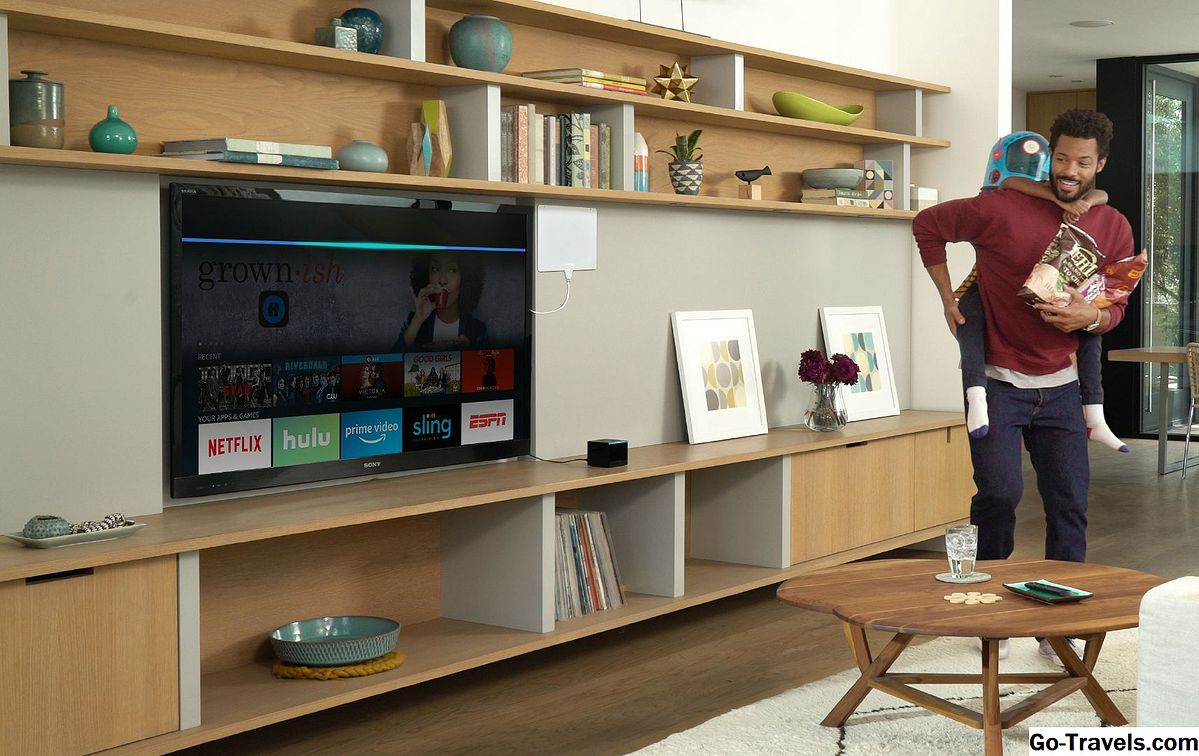
Stickul de foc Amazon oferă o modalitate rapidă și ușoară de a difuza televiziuni, filme și materiale de ultimă oră. Cu toate acestea, datorită stocării sale limitate de memorie, pot apărea anumite probleme de performanță după ce au fost încărcate cu prea multe aplicații sau descărcări.
Pentru a remedia această problemă, este posibil să doriți să resetați setările Fire Stick la setările din fabrică pentru a elibera memoria și pentru a reuși să funcționeze din nou. Acest lucru este destul de ușor de făcut, așa cum este ștergerea aplicații specifice, fără a recurge la o resetare totală.
instrucțiunile din acest articol se referă în primul rând la modul de restaurare a Amazon Fire Stick la setările implicite din fabrică. Sa concentrat mult mai puțin asupra modului de a reporni Stickul de foc, adică opriți-l și apoi reporniți-l.
Cum de a reinițializa Amazon Fire Stick
Există două moduri de a reseta stickul de foc Amazon la setările sale implicite din fabrică. Primul implică navigarea prin setările dispozitivului, în timp ce al doilea utilizează telecomanda. Iată cum se resetează prin prima metodă, care se aplică tuturor versiunilor dispozitivelor Fire Stick și Fire TV.
Cu oricare dintre metode, resetarea dispozitivului dvs. Amazon Fire Stick va duce la pierderea a tot ceea ce ați adăugat la dispozitiv de la achiziționarea acestuia, deși tot ce ați cumpărat utilizând contul dvs. Amazon va putea fi descărcat din nou fără costuri suplimentare.
-
Mergi laSetări.
-
Mergi laDispozitiv.
Aceasta ar putea fi Sistem pe dispozitivele care nu s-au actualizat la ultima versiune software.
-
Derulați în jos și selectațiResetați la valorile implicite din fabrică. Dacă aveți un cod PIN setat, vi se poate solicita să îl introduceți.
-
Selectațirestabili.

-
Asta e!

O modalitate ușor mai rapidă de a vă restabili setările din fabrică pentru Amazon Fire Stick necesită telecomanda:
-
Apăsați și mențineți apăsată tastaÎnapoi șiDreapta simultan până când ecranul de resetare apare.
-
Selectațirestabili.
Cum sa evitati resetarea Amazonului dvs. de foc: curata-ti memoria
Unii utilizatori ai Amazon Fire Stick nu vor să ștergă întregul dispozitiv. Ca atare, există câteva moduri de a elibera memoria Fire Stick fără o resetare totală.
Metoda cea mai simplă implică din nou revenirea la setările Fire Stick:
-
SelectațiSetări.
-
Selectați Aplicații.
-
Derulați în jos și selectațiGestionați aplicațiile instalate.

-
Pentru orice aplicație pe care doriți să o eliminați de pe dispozitiv, selectați-o, apoi selectațiDezinstalați.

Puteți repeta acest proces pentru cât mai multe aplicații doriți.
În plus, puteți șterge memoria cache pentru orice aplicație instalată, ceea ce va elibera memoria reziduală a dispozitivului. Acest lucru se poate face urmând pașii 1-3 de mai sus, apoi selectațiȘtergeți memoria cacheîn loc de dezinstalare.
Utilizarea ES File Explorer
Un mod mai implicat de curățare a memoriei dvs. Amazon Fire Stick este de a descărca ES File Explorer app. Acesta este un explorator de fișiere care vă va permite să ștergeți fișierele pe care le-ați descărcat pe stickul dvs. de protecție, reducând astfel probabilitatea de a întâmpina probleme legate de memorie. Acestea fiind spuse, de obicei merită să le utilizați numai dacă aveți și utilizați aplicația Downloader, care vă permite să descărcați fișiere individuale de pe internet.
Pentru a descărca aplicația ES File Explorer:
-
Derulați până la stânga barei de meniu Acasă din partea de sus a ecranului și selectați Căutare icon.
-
Tip "ES File Explorer"în bara de căutare
-
Selectați ES File Explorer, apoi selectațiobține.

-
Ați terminat!

Pentru a șterge fișierele utilizând ES File Explorer:
-
Mergi laAplicații.
-
DeschideES File Explorer.
-
Mergi laLocal, care deschide spațiul de stocare intern al stickului de foc.
-
Mergeți lafișiere APK, dacă aveți descărcate fișiere Android. Alternativ, mergeți laDownloaderși / sauDescărcăridosare.
-
Odată ce ați fost într-un dosar, selectați fișierul pe care doriți să-l ștergeți prin derularea acestuia, apoi apăsați și țineți apăsat peSelectațibutonul de pe telecomanda Fire Stick până când apare o pictogramă verde de verificare. Repetați acest proces pentru orice alte fișiere pe care doriți să le ștergeți.
-
Defilați la bara de meniu din partea de jos a ecranului și selectațiȘterge.
Trebuie să treceți mai întâi prin meniul din stânga.
-
Selectați O.K.
-
Accesați File ExplorerCos de gunoi.
-
Derulați la extrema dreaptă a ecranului Recycle Bin și selectațiCurata tot.