Selectați "Instrumente> Conturi e-mail …" din meniu

- Selectați Instrumente | Conturi e-mail … din meniu.
Asigurați-vă că este selectat "Adăugați un nou cont de poștă electronică"

- Asigura-te Adăugați un nou cont de e-mail este selectat.
- Clic Următorul> .
Alegeți "IMAP"

- Alege IMAP .
- Clic Următorul> .
Introduceți numele dvs. sub "Numele dvs.":

- Introduceți numele dvs. sub Numele dumneavoastră: .
- Introduceți adresa dvs. de e-mail AOL (numele ecranului dvs. AOL plus "@ aol.com", "[email protected]", de exemplu) în Adresa de email: camp.
- Asigurați-vă că numele dvs. de ecran AOL este afișat în Nume de utilizator: camp.
- Introduceți parola AOL sub Parola: .
Introduceți "imap.aol.com" din "Server de poștă electronică (IMAP):"

- Introduceți "imap.aol.com" la Server de mesaje primite (IMAP): .
- Introduceți "smtp.aol.com" în Server de poștă electronică de ieșire (SMTP): camp.
- Clic Mai multe setari…
Accesați fila "Server de ieșire"

- Mergeți la Server de ieșire tab.
- Asigura-te Serverul meu de ieșire (SMTP) necesită autentificare este bifat.
- Lăsați valoarea implicită de Utilizați aceleași setări ca serverul de e-mail primit intact.
Acum mergeți la fila "Avansat"
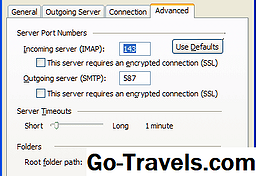
- Acum du-te la Avansat tab.
- Introduceți "587" sub Numere port de server pentru Server de ieșire (SMTP): .
- Clic O.K .
Acum, faceți clic pe "Next" "și apoi pe" Finish "

- Acum faceți clic pe Următorul> și apoi finalizarea.